GEO 공부하다 보면 꼭 한 번씩 이 단어에서 막혀요.
스키마 마크업.
뭔가 개발자가 하는 거 같고, 코드 봐야 할 것 같고, 나랑은 거리가 먼 얘기 같은 느낌이잖아요.
근데 알고 보면 생각보다 별거 없어요. 플랫폼마다 난이도도 완전 달라서, 워드프레스 쓰는 분들은 사실 클릭 몇 번으로 끝나거든요.
오늘은 스키마 마크업이 뭔지, 플랫폼별로 실제로 어떻게 하는 건지 같이 뜯어볼게요.
목차
- 스키마마크업이란
- 워드프레스 — 제일 쉬워요
- Shopify — 기본 탑재돼 있어요
- 직접 코드 넣는다면
- 네이버 블로그, 티스토리 — 솔직히 어려워요
- 제대로 됐는지 확인하는 법
1. 스키마 마크업이란
웹페이지 코드 안에 AI랑 검색엔진한테 직접 보내는 쪽지라고 보면 돼요.
페이지 내용은 사람이 읽는 거잖아요. 근데 코드 안에 따로 이런 정보를 넣는 거예요.
"이 페이지는 FAQ예요."
"이건 제품 정보예요, 가격은 얼마예요."
"이건 리뷰예요, 별점은 몇 점이에요."
이게 스키마 마크업이에요.
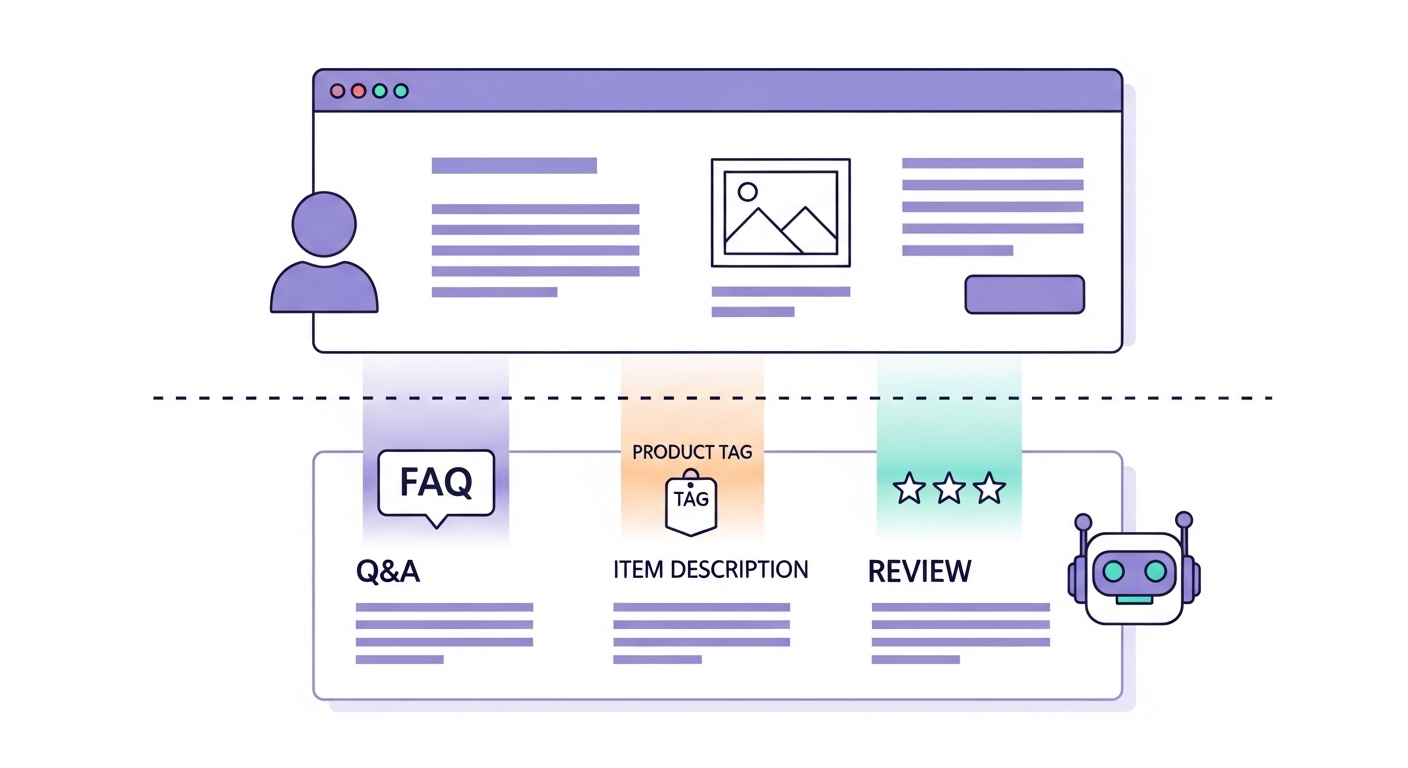
사람 눈에는 안 보이고 AI랑 검색엔진만 읽어요.
이걸 넣으면 AI가 내 콘텐츠를 훨씬 정확하게 이해하고 인용할 확률이 올라가요.
비유하면 이래요. 도서관에 책이 분류 스티커 없이 쌓여있으면 찾기 힘들잖아요. 스키마 마크업은 그 분류 스티커 붙이는 작업이에요. AI한테 "이 챕터는 FAQ예요, 이 부분은 제품 설명이에요" 하고 직접 알려주는 거예요.
플랫폼마다 난이도가 완전 달라서, 워드프레스 쓰는 분들은 사실 클릭 몇 번으로 끝나거든요. 지금부터 플랫폼별로 어떻게 하는 건지 같이 볼게요.
2. 워드프레스 쓴다면 — 제일 쉬워요
Rank Math나 Yoast SEO 플러그인 설치하면 거의 자동으로 해줘요.
글 쓸 때 아래쪽에 "이 글 유형이 뭐예요?" 선택하는 창이 뜨는데, FAQ면 FAQ, 제품이면 Product, 리뷰면 Review 고르면 끝이에요. 코드 건드릴 필요 없어요.
3. Shopify 쓴다면 — 기본 탑재돼 있어요
제품 페이지는 Product Schema가 자동으로 들어가요. 따로 할 게 거의 없어요.
FAQ 같은 추가 스키마는 앱스토어에서 "schema markup" 검색하면 무료 앱 여러 개 나와요.
4. 직접 코드 넣는다면 — 이렇게 생겼어요
HTML 파일 <head> 안에 이런 코드 붙여넣는 거예요.
{
  "@context": "https://schema.org",
  "@type": "FAQPage",
  "mainEntity": [{
    "@type": "Question",
    "name": "스팀 안대 매일 써도 되나요?",
    "acceptedAnswer": {
      "@type": "Answer",
      "text": "네, 매일 사용 가능합니다. 단 피부 타입에 따라..."
    }
  }]
}
무섭게 생겼는데 구조는 단순해요. 질문이랑 답만 바꿔 넣으면 돼요.
구글에서 "Schema Markup Generator" 검색하면 질문-답 입력하면 코드 자동으로 만들어주는 무료 사이트 여러 개 나와요. 거기서 뽑아서 붙여넣기만 하면 돼요.
5. 네이버 블로그, 티스토리라면 — 솔직히 어려워요
코드를 직접 건드릴 수 없는 구조라 스키마 마크업 적용이 사실상 힘들어요.
티스토리는 HTML 편집 모드에서 글마다 직접 코드를 붙여넣는 방법이 있긴 한데, 매번 수동으로 해야 해서 현실적으로 지속하기가 어렵거든요. 네이버 블로그는 그마저도 안 되고요.
이게 GEO 관점에서 자사 웹사이트를 별도로 운영해야 하는 이유 중 하나예요. 티스토리는 SEO 보조 채널로 쓰고, 스키마 마크업은 본 사이트에서 관리하는 구조가 현실적이에요.
6. 제대로 됐는지 확인하는 법
구글 Rich Results Test 사이트에 내 페이지 URL 넣으면 스키마가 제대로 인식되는지 바로 확인할 수 있어요. 무료고 구글 공식 도구예요.
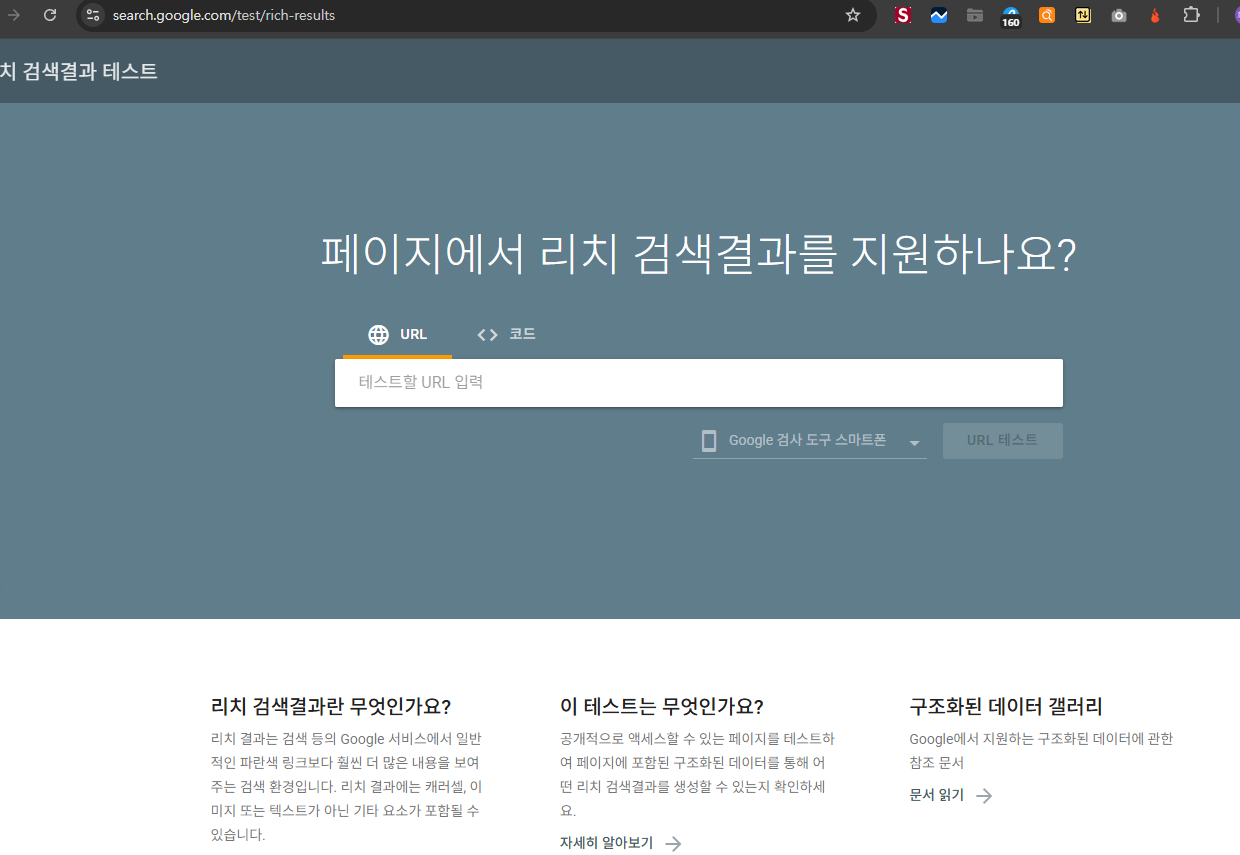
👉 https://search.google.com/test/rich-results
리치 검색결과 테스트 - Google Search Console
페이지에서 리치 검색결과를 지원하나요? 올바른 URL이 아닙니다.테스트에 사용할 에이전트Google 검사 도구 스마트폰Google 검사 도구 데스크톱테스트에 사용할 에이전트Google 검사 도구
search.google.com
이 글이 유익했다면 구독하고 다음글도 받아보세요 :)
'AI' 카테고리의 다른 글
| 2026 대-AI시대, SEO/GEO/AEO 뜻과 차이점, 최적화 방법까지? (2) | 2026.05.05 |
|---|---|
| GEO 최적화 방법 — AI가 내 콘텐츠를 인용하게 만드는 5가지 전략 (0) | 2026.04.29 |
| GEO란? AI 검색 시대 기초 개념 5분 만에 이해하기 (SEO 차이점) (2) | 2026.04.29 |
| 힉스필드 해지 & 이메일까지 보낸 후기 (구독 취소·환불 방법 정리) (0) | 2026.04.28 |

